Hilfe-Center · Stage Plot Generator
Erste Schritte
Bühnengröße einstellen, die Band draufsetzen, Kanäle nummerieren und ein PDF exportieren – dann Bildschirm, Meterraster und Tasten kennenlernen.
Auf dieser Seite
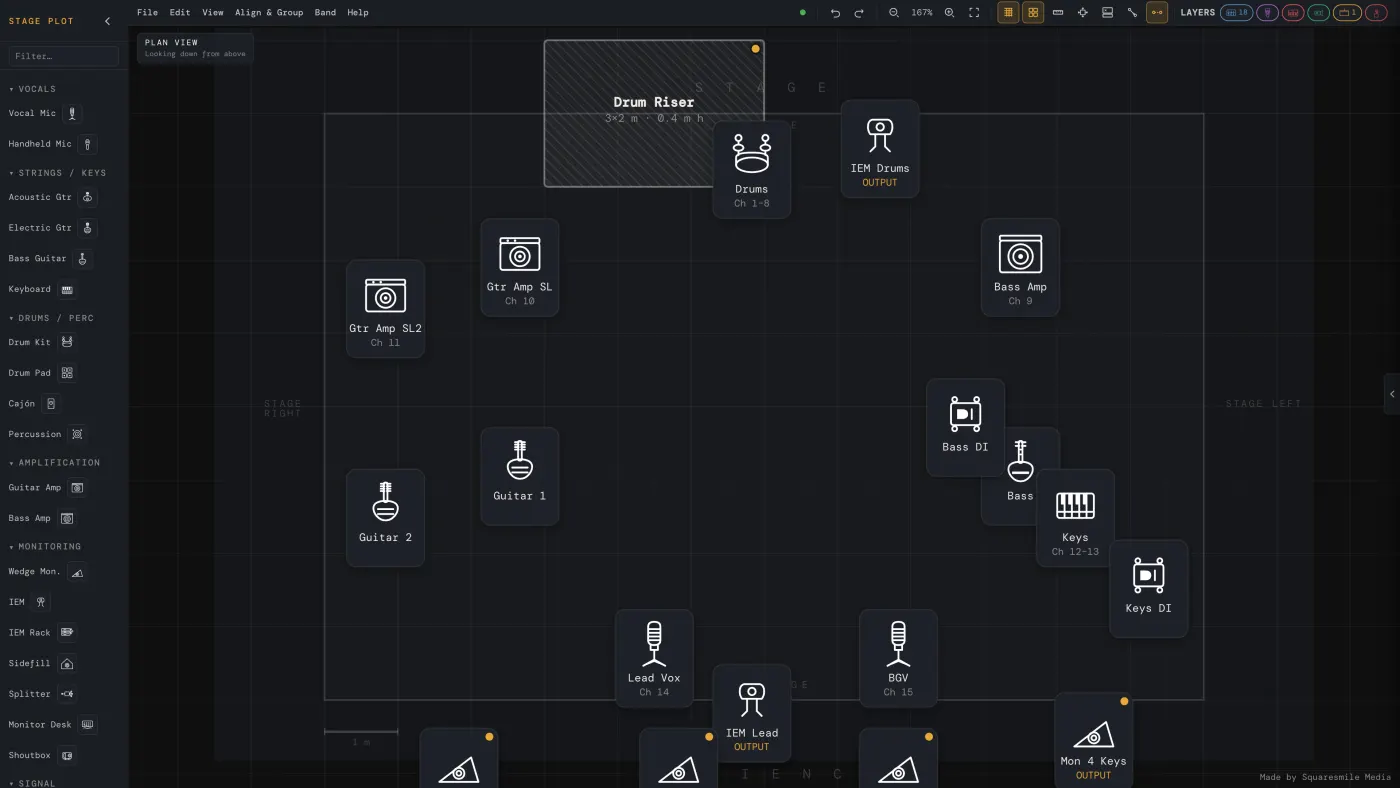
Stell zuerst die echten Bühnenmaße ein; alles, was du danach platzierst, ist in Metern.
Schnellstart
- Öffne Stage Plot Generator vom Dashboard.
- Datei → Vorlagen und wähle den nächstliegenden Startpunkt – zum Beispiel 4er-Band. Templates bringen eine Bühnengröße, einen Kanalplan in Patch-Reihenfolge und Personal-Zeilen mit, die Listen sind also sofort brauchbar.
- Band → Bühnen-Einstellungen: Trag die echte Bühnenbreite (m) und Bühnentiefe (m) ein, wähle Venue-Typ und Load-in-Seite und setze Bühne links = aus Sicht der Musiker oder des Publikums. Speichere das als Venue-Profil, wenn du hier wieder spielst.
- Ergänze, was fehlt, aus der Palette links: Ein Klick auf ein Element setzt es in die Mitte, oder zieh es auf die Zeichenfläche. Über das Suchfeld findest du alles nach Namen.
- Ein Klick auf ein Element öffnet das Properties-Panel (Eigenschaften). Gib ihm ein Label, eine Kanalnummer und einen Provider (Band / Venue / Geteilt). Ctrl+Enter übernimmt.
- Datei → Exportieren → PDF exportieren. Hak an, was rein soll, und drück Exportieren.
Der Bildschirm
- Menüleiste – Datei, Bearbeiten, Ansicht, Ausrichten & Gruppieren, Band, Hilfe – plus Toolbar-Buttons für Undo/Redo, Zoom, Raster, Snap, Verbindungen, Messen und die Input-Liste.
- Palette (links) – Element-Kategorien von Vocals und Drums bis Licht, Video, Strom, FX und Architektur, plus deine eigenen Custom-Elemente und gespeicherten Gruppen-Templates.
- Zeichenfläche (Mitte) – die Bühne, als Rechteck in der eingegebenen Größe auf einem Meterraster. Ein Badge zeigt, ob du in der Draufsicht oder in der Frontansicht (Aufriss) bist.
- Properties (rechts) – Label, Kanal, Kanalzahl und Sub-Labels, Provider, Farbton, Layer, Größe, Anzeigemodus, Rotation, Sperre und ob das Element ins Rider-PDF kommt.
- Input-Liste – fährt von rechts herein; siehe Input-Liste.
Das Meterraster
Ein Rasterquadrat ist ein Meter, mit Halbmeter-Hilfslinien, bei jeder Bühnengröße. Raster und Snap sind standardmäßig an; G schaltet das Raster um, Ansicht → Am Raster ausrichten das Einrasten. Das Measure-Werkzeug (Messen) zeigt den Abstand zwischen zwei Punkten, die du anklickst. Raumbreite, -länge und Deckenhöhe in den Bühnen-Einstellungen zeichnen die Venue-Hülle, und Ansicht → Bühne im Raum verschieben lässt dich die Bühne dorthin ziehen, wo sie im Raum steht.
Tasten
| Taste | Aktion |
|---|---|
| Ctrl+Z / Ctrl+Y | Rückgängig / Wiederholen (letzte 20 Schritte) |
| Ctrl+S | Speichern |
| Ctrl+0, Ctrl++ / − | An Bildschirm anpassen, Zoom |
| Ctrl+D, Ctrl+C / V, Delete | Duplizieren, Kopieren / Einfügen, Löschen |
| Ctrl+A, Shift+Klick | Alles auswählen, zur Auswahl hinzufügen |
| Ctrl+G / Ctrl+Shift+G, F2 | Gruppieren / Gruppe auflösen, Gruppe umbenennen |
| Ctrl+[ / ] | Nach hinten / nach vorn |
| R, Shift+R, Alt+R | Drehen +90°, +15°, −90° |
| Pfeiltasten | Auswahl bewegen (ein Rasterschritt bei aktivem Snap, sonst 1 px) |
| Space+Ziehen, Mausrad | Verschieben, Zoom |
| G | Raster an / aus |
| Doppelklick | Label direkt bearbeiten |
Hilfe → Tastaturkürzel zeigt die vollständige Tabelle in der App. Auf dem Mac ist Ctrl die ⌘-Taste.
Speichern
Der Plot speichert jede Minute automatisch und öffnet wieder da, wo du aufgehört hast. Datei → Speicherplätze verwalten hält benannte Schnappschüsse. Plots, Slots, Venue-Profile, Gruppen-Templates und Custom-Elemente synchronisieren mit deinem Konto, der Plot vom Laptop öffnet also auch auf dem Tablet. Siehe Konto-Sync.
Danke für die Rückmeldung.