Erste Schritte
Ein paar Songs in die Library, per Drag-and-drop in eine Setlist, und zusehen, wie sich Timing, Tonarten und Energie aufaddieren – in fünf Minuten.
Auf dieser Seite
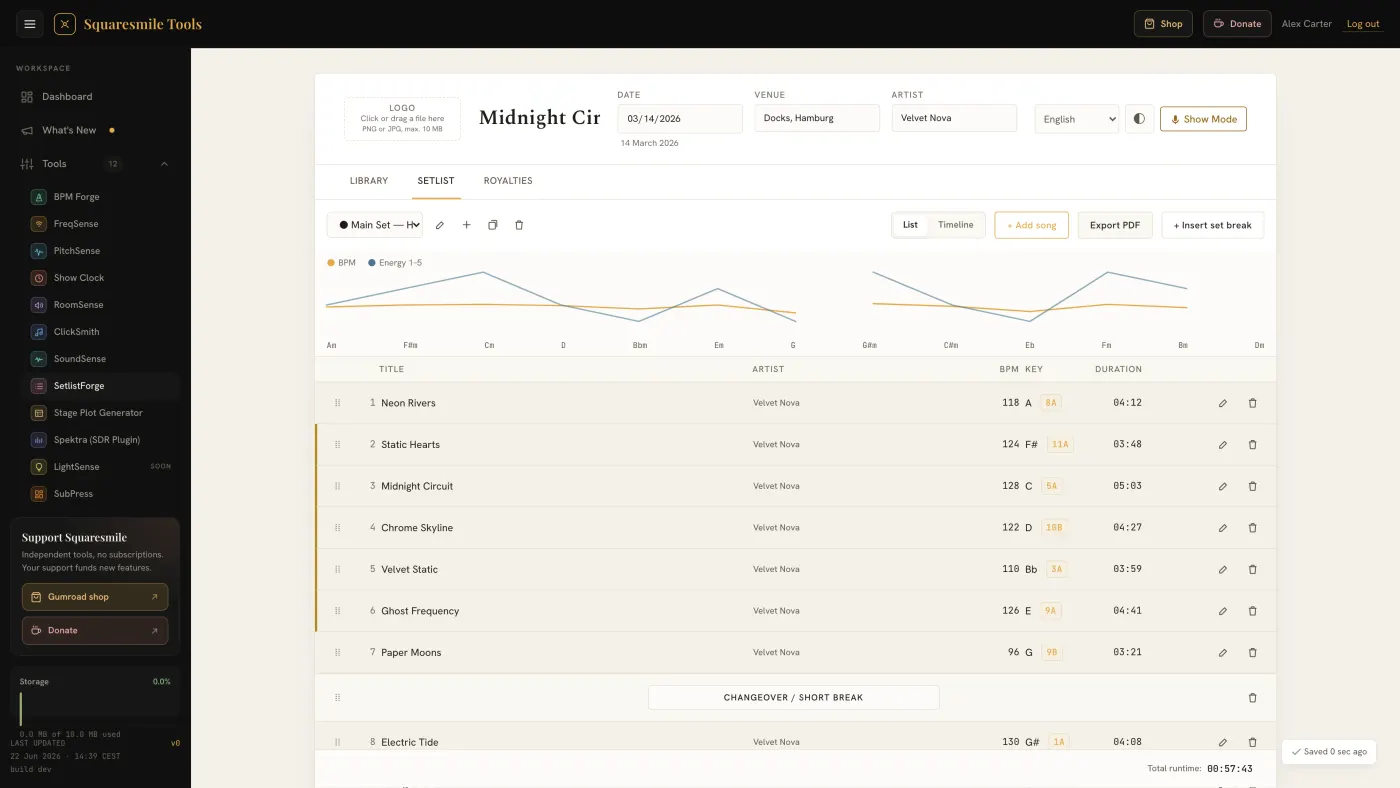
SetlistForge kennt zwei Arten von Daten: eine Library mit Songs, die du einmal eingibst, und Setlists, die aus dieser Library gebaut werden. Alles wird automatisch im Browser gespeichert und, wenn du die einmalige Backup-Abfrage annimmst, in deinem Konto (siehe Konto-Sync).
Schnellstart
- Öffne SetlistForge vom Dashboard. Du landest auf dem Tab Library.
- Tippe auf + Song hinzufügen. Nur der Titel ist Pflicht. Ergänze Dauer, Tonart und Modus (Dur/Moll), BPM (oder mindestens dreimal Tap), ein Energielevel von 1 bis 5 und Notizen. Enter speichert; Speichern & weiter lässt dich direkt weitertippen.
- Wechsle auf den Tab Setlist. Tippe auf + Song hinzufügen, um den Picker zu öffnen, oder zieh Songs aus der Library herüber. Tippe einen Song mehrmals an, um ihn doppelt einzufügen (etwa als Zugabe).
- Fülle den Show-Header aus: Show-Titel, Datum, Venue, Künstler. Leg ein Logo (PNG oder JPG, max. 10 MB) in das Feld links ab – es wird auf dem PDF gedruckt.
- Behalte die Gesamtdauer in der Fußzeile im Blick. Tippe zwischen den Sets auf + Set Break einfügen und gib der Pause eine Länge in Minuten; setz ein Ziel unter Slot (Min.), und die Fußzeile zeigt, wie viel drüber oder frei ist.
Das ist eine getimte Setlist. Von hier aus: das PDF exportieren, den Gig im Show Mode fahren oder die Tantiemen-Meldung vorbereiten.
Der Bildschirm
- Show-Header – bleibt über alle Tabs oben: Logo, Titel, Datum, Venue, Künstler, der Hell/Dunkel-Theme-Umschalter, der Show Mode-Button und der Status des Konto-Backups.
- Library – eine durchsuchbare Tabelle (Titel oder Künstler) mit Filtern für Tonart, BPM-Bereich und Mindest-Energie. Zeilen lassen sich bearbeiten, duplizieren, löschen (zehn Sekunden rückgängig) oder mit einer Audiodatei versehen.
- Setlist – die aktive Setlist, mit einem Umschalter zum Erstellen, Umbenennen, Duplizieren und Löschen von Setlists (gruppiert in Anstehend, Vergangene Shows und Ohne Datum) sowie einem Liste-/Timeline-Umschalter.
- Tantiemen – die Musikfolge der gespielten Songs; Royalties in der englischen Oberfläche.
Das Set lesen
- Camelot-Badges – jeder Song mit Tonart bekommt einen Camelot-Wheel-Code. Gleiche Nummer, oder eine benachbarte Nummer mit demselben Buchstaben, mischt sich geschmeidig.
- Energy Arc – das Diagramm über der Liste zeichnet die Energie jedes Songs (1–5); die gepunktete Linie ist BPM. Ziel sind Wellen, keine flache Linie. Braucht mindestens zwei Songs.
- Übergangswarnungen – ein großer Camelot-Abstand oder BPM-Sprung wird in der Zeile als harter Übergang markiert.
- Timeline – dieselbe Setlist auf einer Zeitschiene mit kumulierten Startzeiten und einer Energie-Spur.
Songs schneller reinbekommen
Songs importieren (CSV) nimmt eingefügten CSV- oder tabgetrennten
Text oder eine .csv-/.txt-Datei (max. 2 MB, 1.000 Zeilen pro Import).
Wähl das Trennzeichen oder lass es automatisch erkennen, hak Erste Zeile
ist Überschrift an und ordne dann jede Spalte einem Feld zu – nur Titel
muss zugeordnet sein.
Library exportieren auf dem Tab Tantiemen schreibt ein JSON-Backup von Songs und Setlists; Library importieren stellt eins wieder her (max. 10 MB) und ersetzt das Vorhandene – du wirst vorher gefragt.
Audio-Referenzen
Häng über die Büroklammer eine MP3, M4A, OGG oder WAV an einen Song. Audio bleibt nur in diesem Browser – es wird nie in dein Konto gesichert und ist nicht Teil eines Library-Exports.
Das Konto-Backup ist standardmäßig an, sobald du die Abfrage annimmst. Es wird lesbar auf dem Server gespeichert, nicht Ende-zu-Ende- verschlüsselt. Lehnst du ab, bleibt alles auf diesem Gerät.
Danke für die Rückmeldung.