Erste Schritte
Einen Ablaufplan bauen, die Uhr auf einen Bildschirm bringen, teilen – und die Show ehrlich halten, wenn sie spät dran ist.
Auf dieser Seite
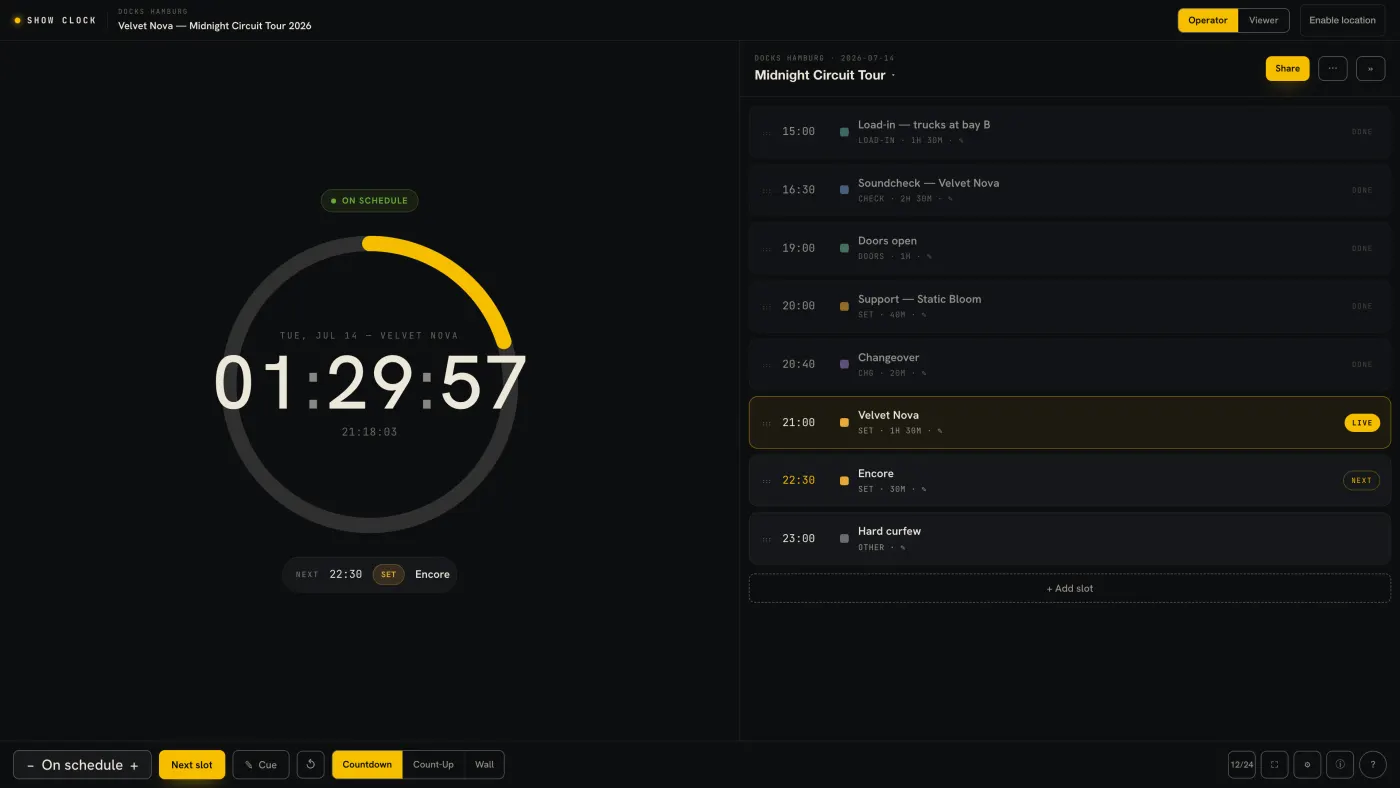
Show Clock führt deinen Ablaufplan – die Liste von allem, was passiert, und wann. Die App zeigt eine große Countdown-Uhr für den Saal, hält die ganze Crew auf derselben Zeit und lässt Publikum oder Band über einen Share-Link auf dem eigenen Handy mitlesen. Alles, was du baust, wird automatisch gespeichert, und wenn du angemeldet bist, synchronisiert es sich auf deine anderen Geräte.
Schnellstart
- Öffne Show Clock vom Dashboard aus oder tippe in der Seitenleiste auf Open Show Clock.
- Bau deinen Ablaufplan – füge Slots hinzu (Doors, Set 1, Changeover, Curfew …), jeder mit einer Startzeit. Du kannst statt zu tippen auch eine Liste importieren.
- Lass die Uhr im Modus Wall Clock (Wanduhr). Sie folgt der echten Zeit und hebt den Slot hervor, in dem du gerade bist.
- Wenn Saal, Band oder FOH mitlesen sollen, tippe auf Share (Teilen) und schick ihnen den Link oder den QR-Code.
- Während der Show tippst du auf Next slot, um weiterzuschalten, und nutzt die Offset-Buttons, wenn du hinterher oder voraus bist – die Zeiten aller Beteiligten aktualisieren sich live.
Der Operator-Bildschirm
Der Arbeitsbereich hat zwei Hauptbereiche. Auf Tablet oder Computer liegen sie nebeneinander; auf dem Handy wechselst du mit den Tabs unten zwischen ihnen.
- Clock (Uhr) – die große Anzeige: eine Wanduhr, ein Countdown-Ring bis zum nächsten Slot und eine Status-Pille (
ON TIME,RUNNING LATE…). Leg das auf einen Projektor oder einen freien Monitor. - Running Order (Ablaufplan) – die editierbare Liste aller Slots in zeitlicher Reihenfolge, mit Griffen zum Ziehen, Badges für live / next / done und Bearbeiten direkt in der Zeile.
- Operator / Viewer – auf Tablet und Desktop schaltest du auf Viewer um und siehst genau das, was jemand an deinem Share-Link gerade sieht.
Uhrmodi
Mit dem Modus-Umschalter (oder M zum Durchschalten) legst du fest, wie sich die Uhr verhält:
| Modus | Was er tut | Am besten für |
|---|---|---|
| Wall Clock (Standard) | Zeigt die echte Zeit; der aktive Slot wechselt, sobald die echte Zeit die Startzeit eines Slots überschreitet. | Zeitplangetriebene Shows |
| Count-Up | Zählt die verstrichene Zeit seit Beginn des aktuellen Slots. | „Wie lange sind wir schon drin?“ |
| Countdown | Zählt die Restzeit im aktuellen Slot herunter (braucht eine Dauer); kann bei null alarmieren und automatisch weiterschalten. | Getimte Segmente, harte Umbauten |
Den Ablaufplan bauen
Jeder Eintrag ist ein Slot mit Startzeit, Typ (Doors, Soundcheck, Set, Changeover, Break, Curfew, Load-out, Other …), Bezeichnung und optional Notizen, Dauer und einem Anhang.
- Slot hinzufügen – über den Hinzufügen-Button unten in der Running Order.
- Slot bearbeiten – tippe auf eine Zeile, um sie aufzuklappen; „More options“ zeigt Dauer, Tag, Uhrmodus, Slot-Offset und Artwork.
- Umsortieren – zieh am Griff (
⋮⋮). Beim Umsortieren bleibt dein Satz an Zeiten erhalten, es rotiert nur, welcher Slot auf welcher Zeit landet – der Zeitplan bleibt intakt. - Mehrere Ablaufpläne – halte mehrere benannte Zeitpläne (zum Beispiel einen pro Festivaltag) und schalte zwischen ihnen um.
Import & Export
Du musst nicht alles eintippen. Show Clock importiert und exportiert
CSV, JSON und reine Textzeilen im Format HH:MM Label, exportiert
nach iCal und druckt oder speichert den Ablaufplan als PDF.
Zeitplan einfügen – das Textformat
Import → Paste schedule nimmt eine Zeile pro Slot: HH:MM Label. Das
reicht für einen schnellen Ablaufplan – der Slot-Typ wird aus Wörtern in
der Bezeichnung gelesen (Doors, Soundcheck, Line check, Changeover/Umbau,
Break/Pause, Curfew, Load-in, Load-out), alles andere wird ein Set. Um
einen Slot genau festzulegen, hängst du irgendwo in der Zeile #tags an;
ein Tag schlägt den geratenen Typ immer.
15:00 Load-in
17:00 Soundcheck #countdown 45m
19:00 Doors
20:00 Support Act #set #countup
20:45 Umbau #changeover #countdown
21:00 Headliner #set #countdown 90m #alert
23:00 Curfew // hard out, no encore
- Typ –
#set#doors#soundcheck#linecheck#changeover#break#curfew#loadin#loadout#other. - Countdown –
#countdown 15mzählt ab Slot-Start 15 Minuten herunter.#countdownallein zählt bis zur Zeit der nächsten Zeile herunter, ein Umbau bekommt also automatisch die Lücke bis zum Headliner. - Count-up –
#countupzählt ab Slot-Start hoch (offen);#countup 45mhält zusätzlich die geplante Länge fest. - Wanduhr – der Standard;
#clockerzwingt sie. - Dauern –
45m,1h30,45:00,1:30:00; eine nackte Zahl heißt Minuten. - Flags –
#alertlässt die Uhr blinken, wenn der Slot endet;#noadvancehält die Uhr auf dem Slot, bis du ihn von Hand beendest. - Notizen – alles nach
//landet in den Notizen des Slots. - Zeiten – 24-Stunden-Format oder
7:00 PM; lass „All times are PM“ angehakt für einen typischen Abendzeitplan, dann wird aus7:0019:00. - Aus einer Tabelle – Zellen kopieren und einfügen; tab-getrennte Spalten werden als
Time | LabeloderTime | Type | Label | Notes | Mode | Duration | Alert | Auto-advancegelesen. Typ und Modus nehmen dieselben Wörter wie die Tags (Break,changeover,count-up…).
Einfügen ersetzt den aktuellen Ablaufplan (du wirst vorher gefragt, wenn er nicht leer ist); Rückgängig holt den alten zurück.
Show-Details
Setze Show-Titel, Bühnen-/Venue-Name und Show-Datum (wird für mehrtägige Bezeichnungen genutzt). Optional setzt du einen Standort (GPS oder Koordinaten von Hand) und bekommst Sonnenuntergang und Wetter in der oberen Leiste.
Die Show fahren
- Next slot – der Haupt-Button; schaltet zum nächsten Eintrag. Tasten: Leertaste, N oder →.
- Cue – schick eine kurze Textnachricht an alle am Share-Link; sie blinkt als Banner auf deren Bildschirm. Gut für „5 min to doors“ oder „hold“.
- Alarme & Auto-Weiter – im Countdown-Modus kann ein Slot mit Dauer beim Ablaufen einen Ton spielen, einen Alarm blinken lassen und zum nächsten Slot springen. Einen Alarm schließt du mit D oder Esc.
- Vollbild – drück F, um dem Projektor eine saubere Uhr zu geben.
Spät oder früh dran – der Offset
Das ist die Funktion, die eine echte Show ehrlich hält. Wenn du hinter dem Zeitplan bist (oder davor), tippst du nicht jede Zeit neu – du setzt einen Offset, und jede kommende Zeit verschiebt sich auf einmal, bei dir und bei allen, die deinen Share-Link ansehen.
- + → läuft 1 Minute später (hinterher). Shift++ → +5 min.
- − → läuft 1 Minute früher (voraus). Shift+− → −5 min.
- Der mittlere Button (oder R / 0) setzt den Offset zurück auf on time.
- Tastatur: ↑ = +1 min, ↓ = −1 min.
Die Status-Pille zeigt zum Beispiel RUNNING 4 MIN LATE, jede projizierte
Startzeit in deinem Ablaufplan verschiebt sich um den Offset (die
ursprünglich geplante Zeit siehst du weiterhin blass), und alle am
Share-Link sehen die verschobenen Zeiten ebenfalls, innerhalb weniger
Sekunden – nichts muss neu geteilt werden. Der Offset bleibt über Reloads
erhalten und synchronisiert sich auf deine anderen Geräte.
Themes, Installation & Tastenkürzel
Mit dem Theme-Button wechselst du zwischen Dark (Standard), Light und High-contrast. Auf Handy oder Tablet kannst du Show Clock auf dem Home-Bildschirm installieren (Zum Home-Bildschirm hinzufügen) – die App startet dann im Vollbild und funktioniert offline wie eine native App.
| Taste | Aktion |
|---|---|
| Leertaste · N · → | Nächster Slot |
| ↑ / ↓ | Offset +1 min / −1 min (später / früher) |
| + / − | Offset +1 / −1 min (Shift = ±5 min) |
| R · 0 | Offset auf on time zurücksetzen |
| M | Uhrmodus durchschalten |
| T | Ablaufplan-Panel ein-/ausblenden |
| F | Vollbild |
| D · Esc | Alarm schließen |
| ? | Tastenkürzel-Übersicht anzeigen |
| Ctrl/⌘+Z | Rückgängig (mit Shift = Wiederholen) |
R setzt den Offset für spät/früh zurück, nicht den Count-up-/Countdown-Timer. Der Timer-Reset bleibt auf dem ↺-Button im HUD.
Weiter
- Teilen – Links, QR-Codes, Schnappschüsse und was das Publikum sieht.
- Mehrere Geräte & Konten – eigene Geräte synchronisieren vs. an andere teilen.
- Offline arbeiten – was weiterläuft, wenn das WLAN wegbricht.
Danke für die Rückmeldung.