Neues Plugin

Airchain

Emulation einer UKW-Sendekette — AGC, Vierband-Kompression, Preemphasis, Clipper und Übertragungsartefakte hinter einem großen SQUASH-Regler.

VST3 / AUmacOS14 Presets
Airchain entdecken
support@squaresmile.de Köln, Deutschland
Alle Anleitungen

Hilfe-Center · ClickSmith

Erste Schritte

Song laden, das erkannte Raster prüfen, den Klick formen und für dein Rig exportieren – der ganze Weg in fünf Minuten.

ClickSmith öffnen

Auf dieser Seite
  1. Schnellstart
  2. Der Bildschirm
  3. Dem Song folgen
  4. Tempo
  5. Rhythmus
  6. Klick
  7. Mix
  8. Tastatur auf der Wellenform
  9. Weiter

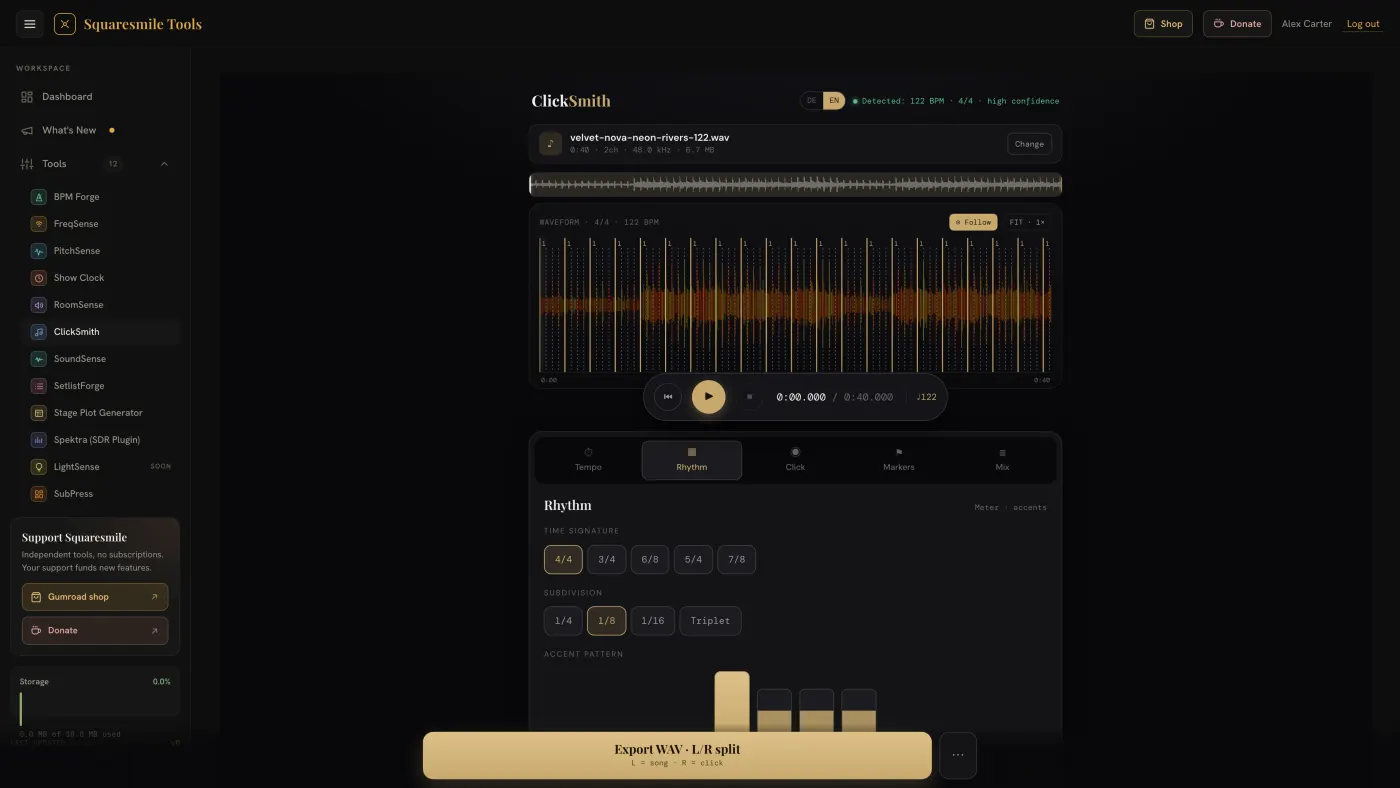
ClickSmith – der Hauptbildschirm

ClickSmith arbeitet immer an einem Song und komplett im Browser. Gebaut ist es für Laptop oder Tablet; Wellenform und Panels passen aber auch aufs Handy.

Schnellstart

  1. Öffne ClickSmith vom Dashboard aus und zieh eine Datei auf die Seite, oder drück Datei auswählen. MP3, WAV, FLAC, AIFF, OGG oder M4A, bis 200 MB und 30 Minuten.
  2. Die Erkennung findet das Tempo, eventuelle Tempowechsel, die Eins und die Taktart, und die Ansicht öffnet am ersten Taktstrich. Die Anzeige sagt, wie sicher sie ist – und Kein fester Beat gefunden, wenn ein Song keinen hat (Sprache, Flächen, Rubato); dann das Tempo mittippen oder eintippen.
  3. Prüf das Raster: Unter Tempo zeigt Raster prüfen, wie viele Schläge innerhalb von 10 ms an der Musik liegen, und die Leiste unter der Wellenform färbt jeden Takt ein. Alles grün? Fertig. Wie du den Rest korrigierst, steht unter Raster prüfen und korrigieren.
  4. Wähl in Rhythmus die Unterteilung und tipp die Zählzeiten des Akzent-Musters an (die Taktart wird für 4/4 und 3/4 erkannt).
  5. Such dir in Klick einen Sound aus. Dann drück WAV exportieren (Klick links, Song rechts) – Export-Einstellungen daneben enthält die anderen Aufteilungen, das Format und den Einzähler. Siehe Klick-Track exportieren.

Alles, was du während der Wiedergabe änderst, hörst du sofort: BPM, Offset, Taktart, Unterteilung, Akzente und die Tempo-Map ändern den Klick, den du gerade hörst, ohne Neustart.

Alles, was du einstellst, wird mit dem Song gespeichert: Öffnest du dieselbe Datei wieder (auf diesem oder einem anderen angemeldeten Gerät), kommen Tempo-Map, Cues, Loop und Einzähler zurück, statt dass neu erkannt wird. ↻ Neu erkennen fängt von vorn an; ↶ Erkennung rückgängig holt deine Version zurück.

Der Bildschirm

  • Wellenform – der Song in Farbe mit dem Beat-Raster, dem Cursor (weiße Linie), Cues, Tempowechseln und dem Loop; die Leiste ganz unten ist die Raster-Prüfung, und hineingezoomt sind die kleinen Striche die Schläge im Song selbst. Klicken setzt den Cursor; Doppelklick setzt den Zoom zurück. Siehe Dem Song folgen unten.
  • Transport – ⏮ Zum Anfang, ▶ Wiedergabe / Pause, ⏹ Stopp und die Zeitanzeige. Pause hält deine Stelle (Pausiert bei 1:23 — Play zum Fortsetzen); Stopp und Springen gehen zurück an den Anfang. Solange ein Loop gesetzt ist, sitzt hier auch ein Button Loop löschen ✕.
  • Fünf Panels: Tempo, Rhythmus, Klick, Marker, Mix.

Dem Song folgen

Mit ⊙ Folgen (Standard) bleibt der Abspielkopf ein Drittel vom linken Rand entfernt stehen, und der Song läuft gleichmäßig darunter durch – Wellenform, Beat-Raster, Cues und Loop zusammen –, so siehst du immer mehr von dem, was kommt, als von dem, was war. Ganz am Anfang und Ende des Songs bleibt die Ansicht am Rand stehen und der Abspielkopf wandert.

  • Ganzer Song im Bild? Drück Play, und ClickSmith zoomt auf etwa 12 Sekunden, damit die Takte lesbar bleiben. ⏹ Stopp (oder das Song-Ende) gibt dir den ganzen Song zurück; Pause behält die nahe Ansicht, damit du dort weitermachen kannst. Kurze Songs und ein Zoom, den du selbst gewählt hast, bleiben, wie sie sind.
  • Ein Loop, der aufs Bild passt, steht beim Abspielen still; nur der Abspielkopf läuft darin herum.
  • Umschauen, während es läuft: Scrollen, Ziehen, Mausrad, Zwei-Finger-Zoom, einen Loop ziehen oder per Minimap springen pausiert das Folgen – der Button ⊙ Folgen wird dann nur umrandet. Es geht von selbst weiter, sobald der Abspielkopf seine Stelle erreicht, oder sofort, wenn du ⊙ Folgen oder ▶ Wiedergabe drückst.
  • Folgen aus: Die Ansicht bleibt stehen und blättert um, wenn der Abspielkopf den rechten Rand erreicht.

Tempo

  • Erkannt zeigt Tempo, Taktart und Sicherheit; ↻ Neu erkennen lässt die Erkennung noch einmal laufen. Wurde ein schneller Song auf halbem Tempo gelesen, bietet ein Button oder 174? das Doppelte an.
  • Feld Tempo (in 0,01-BPM-Schritten) mit − / +, um um ein BPM zu schieben.
  • Tap-Tempo – ab vier Taps. Tippst du, während der Song läuft, setzen deine Taps auch den Schlag.
  • Klick-Offset – verschiebt das ganze Raster in 1-ms- und 10-ms-Schritten.
  • Raster prüfen und die Raster-Werkzeuge – siehe Raster prüfen und korrigieren.

Rhythmus

  • Taktart – 4/4, 3/4, 6/8, 5/4, 7/8.
  • Unterteilung – 1/4, 1/8, 1/16 oder Triole.
  • Akzent-Muster – eine Zählzeit antippen schaltet durch Ghost → Normal → Akzent.

Klick

Sechs eingebaute Sounds – Sine, High/Low, Clap, Wood, Rim, Cowbell – oder ↥ Eigenes Sample. Synth feinjustieren stellt Tonhöhe, Länge, Klangfarbe und Decay ein. Unter Pro Zählzeit tippst du die Karte Zählzeit 1, Zählzeiten 2–4 oder Unterteilung an, um dieser Stelle einen eigenen Sound zu geben (Standard = Hauptsound).

BPM-Forge-Sounds sind dieselben Klicks, die BPM Forge spielt – Beep, Woodblock, Rim, Cowbell, Tick. ⇄ Wie in BPM Forge übernimmt den, den BPM Forge auf diesem Gerät nutzt, damit die In-Ear-Datei klingt wie die Probe.

Mix

Pegel für Song, Klick und Master. Stell die Balance ein, die du auf den Ohren haben willst; die Pegel von Song und Klick werden in den Export übernommen.

Tastatur auf der Wellenform

Wenn die Wellenform den Fokus hat: Leertaste startet und pausiert, ← / → springen einen Beat (Shift = einen Takt), I / O setzen Loop-Start und -Ende am Cursor, L löscht den Loop, + / − zoomen. Das Mausrad zoomt, Shift+Rad scrollt, Doppelklick setzt zurück.

Weiter

War diese Seite hilfreich?