Neues Plugin

Airchain

Emulation einer UKW-Sendekette — AGC, Vierband-Kompression, Preemphasis, Clipper und Übertragungsartefakte hinter einem großen SQUASH-Regler.

VST3 / AUmacOS14 Presets
Airchain entdecken
support@squaresmile.de Köln, Deutschland

LUFS messen · kostenlos · Eine Squaresmile-App

Zu laut? Datei ablegen und Bescheid wissen.

LUFS messen in Sekunden: LoudSense zeigt, was Spotify, YouTube, Apple Podcasts oder der Sender mit deiner Datei machen – Peak, True Peak, Clips, LUFS und Loudness Range auf der Wellenform, ein Urteil pro Plattform mit der Korrektur in dB und ein Klick, um es zu beheben. Das Audio verlässt dein Gerät nie.

Kostenlos – ohne Konto, ohne Anmeldung Nichts wird hochgeladen – Audio verlässt dein Gerät nicht ITU-R BS.1770 / EBU R128, True Peak, LRA
LoudSense auf einem Laptop mit einer im Browser analysierten Podcast-Folge: die Antwortzeile sagt „zu leise“ für Apple Podcasts — um 4,1 dB anheben — über der Wellenform mit ihrer Lautheitskurve. „Darauf korrigieren“: die korrigierte WAV wird heruntergeladen und sofort gemessen, eine neue Zeile mit −16,0 LUFS, und geöffnet zeigt sie OK — im Fenster von Apple Podcasts.
LoudSense auf dem Handy, die Antwort zuerst: die Folge ist zu leise für Apple Podcasts — um 4,1 dB anheben — mit „Darauf korrigieren“ und den Plattform-Gruppen, darunter die Werte: −19,1 LUFS, True Peak −5,6 dBTP, keine Clips.

So funktioniert es

Zehn Sekunden von der Datei zum Urteil.

01

Datei ablegen

WAV, MP3, AAC, FLAC oder OGG, bis 1 GB – oder am Handy antippen und eine auswählen. Auch mehrere auf einmal, wenn du ein Master mit seiner MP3 vergleichen willst.

02

Gemessen auf deinem Gerät

Der Browser dekodiert die Datei und misst dabei. WAV – und MP3 in Browsern, die es streamen können – kostet für zwei Stunden so viel Speicher wie für einen Jingle. Das Audio wird nirgendwohin geschickt.

03

Urteil lesen

Podcast, Musik, Hörbuch, Broadcast oder Live-Konzert wählen. Jede Zeile sagt OK, zu laut, zu leise, Peaks zu heiß oder geclippt – und um wie viele dB. Darunter: die Wellenform mit Clip-Marken, Peak-Marken und der Lautheitskurve.

04

Beheben

Drück Fix to this in einer Zeile, und LoudSense schreibt ein WAV auf diesen Zielwert, nachgemessen, bis es sitzt. Oder kopier den Bericht für den Kunden.

Funktionen

Alles, was die Plattform messen wird – vor dem Upload.

True Peak, nicht nur Peak

Sample Peak sagt −0,2. True Peak, überabgetastet, sagt +0,4. Den zweiten Wert sehen Encoder und Plattform. LoudSense zeigt beide.

Jeder Clip markiert

Folgen von Vollaussteuerungs-Samples werden gezählt und in die Wellenform gezeichnet. Eine geclippte Datei bekommt ein eigenes Urteil, denn Absenken bringt die abgeschnittenen Spitzen nicht zurück – du brauchst das Master von vor dem Clip.

Urteil pro Plattform

Spotify, Apple Music, YouTube, Amazon Music, Tidal, Deezer, Apple Podcasts, ACX, EBU R128, ATSC A/85. Streaming-Zeilen sagen, was der Dienst tut („wird um 2,3 dB abgesenkt“); Broadcast-Zeilen sagen es direkt: außerhalb der Spezifikation – würde abgelehnt.

Lautheit über die Zeit

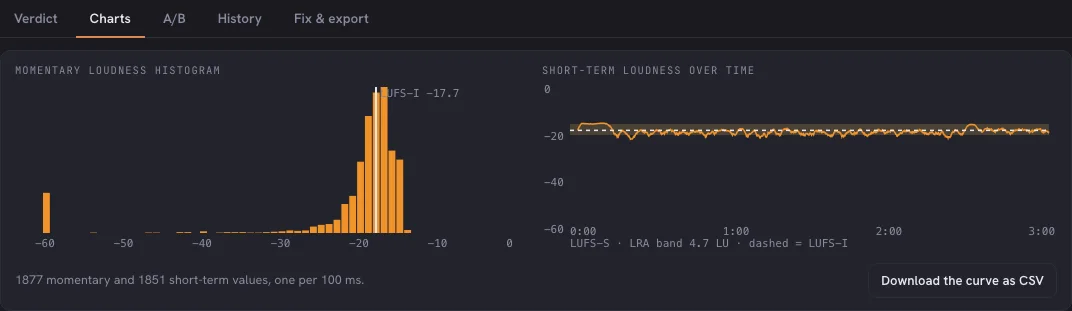
Die Momentary-Kurve über der Wellenform zeigt, wo eine Folge wegdriftet und wo der Refrain eines Songs landet – nicht nur eine Zahl für die ganze Datei.

Fix it – und der Encoder vorab

Ein Klick schreibt ein WAV auf den Zielwert mit True-Peak-Limiter, nachgemessen, bis es innerhalb von 0,1 LU landet; für MP3- oder AAC-Ablieferung sinkt das Ceiling, damit der Encoder Platz hat. Die Encode-Vorschau zeigt, was der Encoder mit deinen Peaks macht – bevor du hochlädst.

Privat by design

Kein Upload: Das Audio wird auf deinem Gerät dekodiert und gemessen. Was bleibt, ist ein kurzer Verlauf aus Zahlen in diesem Browser – Dateiname, Lautheit, Datum –, den du löschen kannst. Deine unveröffentlichte Single oder die Kundenfolge bleibt auf deinem Rechner.

Mehr als Zahlen

Für die wöchentliche Folge und das Album-Master.

Sprache oder Musik?

Ein Streifen unter der Wellenform zeigt, wo die Datei Stimme ist und wo Musik, mit geschätzter Lautheit für beides – so weißt du vor dem Hörer, ob die Musikteile 4 dB über der Stimme liegen.

Folgen-Verlauf

Jede geprüfte Datei bleibt in diesem Browser in Erinnerung – Dateiname und Zahlen, nie das Audio. Die nächste Folge derselben Reihe zeigt eine Trendlinie und warnt, wenn Folgen mehr als 2 LU auseinanderliegen.

Pegelgleicher A/B-Vergleich

Zwei Dateien synchron abspielen und umschalten, in der Lautheit angeglichen – du vergleichst den Klang, nicht die Lautstärke. Oder eine Datei auf dem Pegel hören, auf dem Spotify oder Apple sie abspielen würden, abgesenkt oder angehoben. Auch auf iPhone und iPad.

Ganze Ordner, auch 5.1

Album, Playlist oder Staffel ablegen: Bis zu 100 Dateien laufen in Namensreihenfolge durch, landen in einer Vergleichstabelle und liefern die Album-Lautheit. Ein 5.1-Mix wird auf jedem Kanal gemessen, so wie der Sender ihn misst.

Eigene Zielwerte

Sender-Spezifikation, Hausregel eines Kunden, Wiedergabepegel eines Clubs: einmal mit Toleranz und Ceiling anlegen, eine Urteilszeile wie für jede Plattform bekommen – und mit einem kostenlosen Konto auf dem nächsten Gerät wiederfinden.

Diagramme, CSV und Teilen

Lautheits-Histogramm und Short-Term-Kurve mit LRA-Band, die Kurve als CSV, das Panel als PNG – und auf Android mit installierter App steht LoudSense im Teilen-Menü: Die Aufnahme wartet, bis du auf Analyse tippst.

Im Tool

Wellenform, Zahlen, Urteil.

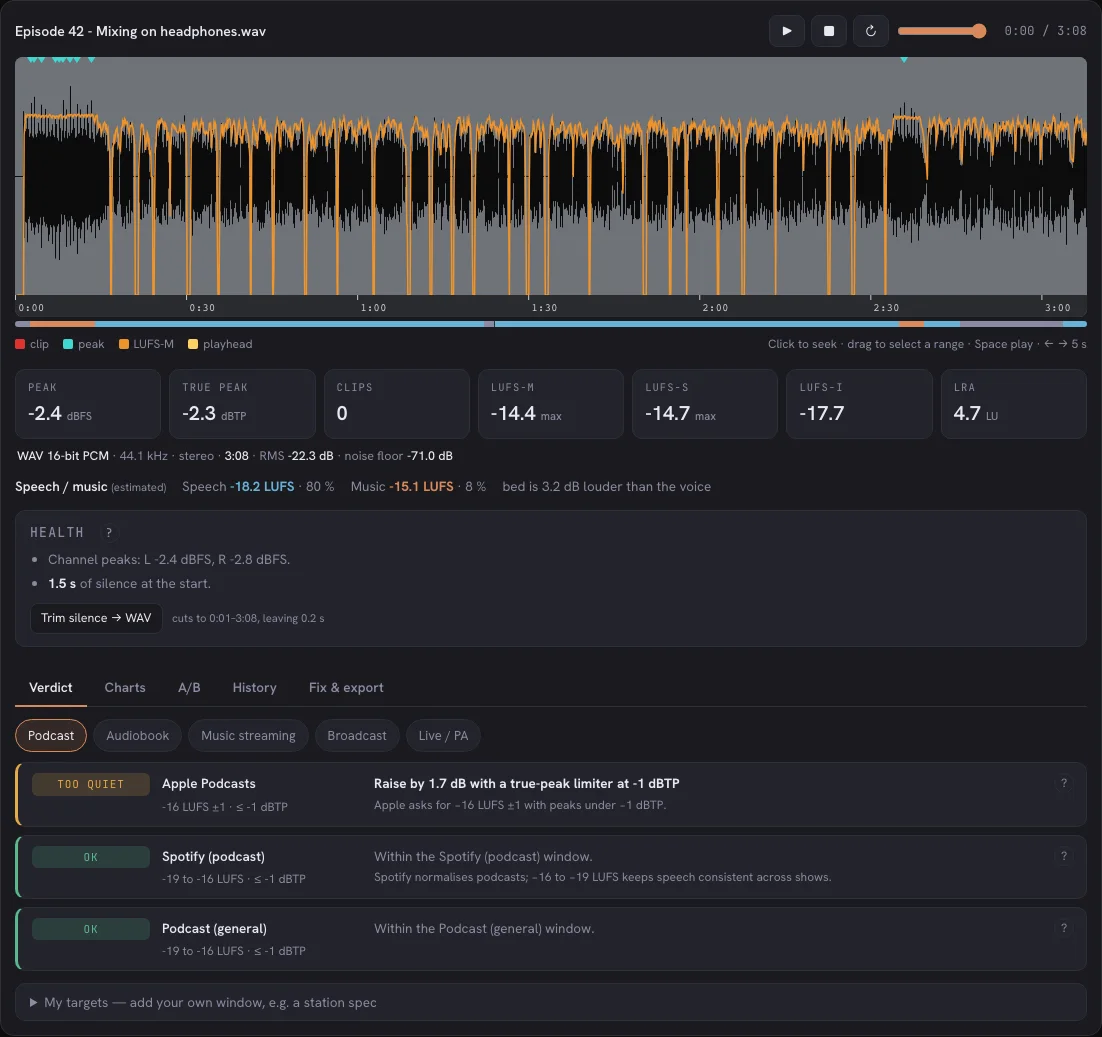
Die Werte von LoudSense für die Folge: −19,1 LUFS integriert, True Peak −5,6 dBTP, keine Clips, 3,4 LU Lautheitsspanne, Sample-Peak und die lautesten 3 Sekunden und Momente, die Formatzeile, die Sprach-Schätzung und der Health-Check; darunter der Urteil-Tab — zu leise für Apple Podcasts und die Podcast-Konvention, jeweils mit der Korrektur in dB und „Darauf korrigieren“.
Eine Podcast-Folge bei −19,1 LUFS: Apple Podcasts will 4,1 dB mehr, die Podcast-Konvention bis zu 3,1 dB — jede Zeile mit ihrem eigenen „Darauf korrigieren“. Darüber der Health-Check und die Sprach-Schätzung.
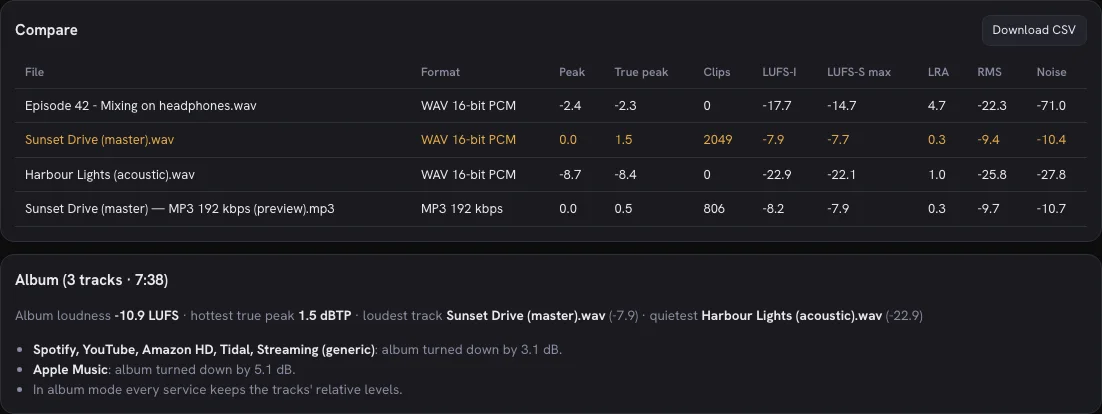
LoudSense mit drei Dateien auf einmal — die Podcast-Folge, ein heißes Song-Master und ein leises: die Vergleichstabelle mit Peak, True Peak, Clips, LUFS, LRA, RMS und Rauschen je Datei (das heiße Master: 129 Clips, True Peak +4,1 dBTP), darunter der Album-Block — Album-Lautheit, der höchste True Peak und wie weit jeder Streamingdienst das Album absenkt.
Mehrere Dateien auf einmal: eine Vergleichstabelle, die Album-Lautheit, nach der die Dienste normalisieren, und die 129 Clips des heißen Masters auf einen Blick.

In deiner DAW – in Vorbereitung

Dasselbe Meter als Plugin und als Desktop-App.

LoudSense kommt als VST3- und AU-Plugin für den Master-Bus und als Standalone-App für Dateien, mit demselben Messkern wie diese Seite: Eine Datei wird im Browser, im Plugin und in der App gleich gemessen.

Der ganze Song, nicht ein Durchlauf

Spiel beliebige Teile in beliebiger Reihenfolge: Jeder Teil landet an seiner Stelle im Song, und der neueste Durchlauf über einen Teil ersetzt den alten. Das Urteil gilt für alles, was bisher gemessen ist, mit einer Leiste, die zeigt, was abgedeckt ist und wie frisch. Ein Offline-Bounce füllt den ganzen Song in Sekunden.

Durchläufe aufnehmen und vergleichen

Capture drücken, oder Play und Stop machen es für dich. Das Panel von hier, in der DAW, mit den letzten fünf Durchläufen nebeneinander – so ist vorher und nachher bei einer Limiter-Änderung ein Blick.

Die Lösung, nicht nur die Zahl

Spotify oder Apple Podcasts wählen, und die Balken zeigen das Fenster, der True-Peak-Balken die Decke. Jedes Urteil sagt, was zu tun ist: um 1,6 dB absenken, oder einen True-Peak-Limiter auf −1 dBTP, wenn das Absenken aus dem Fenster führen würde.

Abschnitte und Marker

Marker während der Aufnahme setzen oder die Markerliste der DAW importieren. Strophe, Refrain und Werbung bekommen je eigene LUFS-I, True Peak und Clip-Zahl.

Watch-Ordner und Stapelberichte

Die App auf den Bounce-Ordner zeigen lassen: Jeder Export wird gemessen, sobald er landet, und ein Bounce, der den Zielwert verfehlt, meldet sich. Oder ein Album ablegen: eine Tabelle, ein CSV- oder HTML-Bericht mit Urteil pro Plattform und die Album-Lautheit.

Dialoglautheit, geschätzt

Eine Schätzung der reinen Sprachlautheit neben dem ganzen Mix – die Art Wert, die Ablieferungen für lange TV- und Streaming-Formate vorgeben. Sie ist als Schätzung gekennzeichnet: Diese Ablieferungen werden mit dem eigenen Dialogdetektor des Senders gemessen. Dazu Verlauf, teilbare Zielwert-Dateien und Wiedergabe auf dem Pegel einer Plattform.

In Vorbereitung – noch kein Preis. Geplant für macOS (Apple Silicon und Intel) und Windows. Schreib an support@squaresmile.de, um zu erfahren, wann es erscheint, oder lies die Plugin-Anleitung.

FAQ

Kurze Antworten.

Wird meine Datei hochgeladen?

Nein. LoudSense dekodiert und misst das Audio in deinem Browser; das Audio geht nie an einen Server. Zurück bleibt ein kurzer Verlauf in diesem Browser – Dateiname, Lautheit, Peaks und Datum, kein Audio –, damit du die nächste Folge mit der letzten vergleichen kannst. Du kannst ihn jederzeit löschen. Nur deine eigenen Zielwerte werden mit deinem Squaresmile-Konto synchronisiert.

Was misst LoudSense?

Sample Peak, True Peak (überabgetastet), Clips, Momentary-, Short-Term- und integrierte Lautheit in LUFS nach ITU-R BS.1770 sowie die Loudness Range nach EBU Tech 3342. Mono-, Stereo- und Mehrkanal-Dateien werden so gemessen, wie BS.1770 es vorgibt: Eine 5.1-Datei zählt jeden Kanal, die Surround-Kanäle gewichtet, den LFE ausgelassen. Die Testsuite prüft mit den EBU-Referenzsignalen: integrierte und Short-Term-Lautheit innerhalb von ±0,1 LU (EBU Tech 3341), Loudness Range innerhalb der Toleranz von Tech 3342.

Warum clippt meine MP3, obwohl das WAV-Master sauber war?

Verlustbehaftete Kodierung baut die Wellenform neu auf, und die neu aufgebauten Spitzen schießen über. Bei einem lauten Master, limitiert auf −1 dBTP, haben wir nach einem 128-kbps-MP3-Encode +1,7 bis +2,8 dBTP gemessen und nach 256 kbps AAC bis zu +1,4 dBTP – 2,4 bis fast 4 dB Überschwinger. Leiseres, dynamischeres Material schwingt weniger über. Prüf die kodierte Datei, nicht nur das Master: Die Encode-Vorschau zeigt sie, bevor du hochlädst, und Fix it senkt das Ceiling, wenn du MP3 oder AAC ablieferst.

Wie lang darf eine Datei sein?

Bis 1 GB. WAV wird in jedem Browser gestreamt, MP3 in Browsern, deren WebCodecs MP3 dekodieren können (zum Beispiel Chrome und Edge) – so bleibt der Speicher auch bei drei Stunden Aufnahme flach. Alles andere – AAC, FLAC, OGG, AIFF und MP3, wo Streaming nicht verfügbar ist – läuft am Stück durch den eigenen Decoder des Browsers: bis 250 MB am Laptop und 60 MB am Handy.

Repariert es die Datei?

Beim Pegel ja. Fix it wendet den Gain und einen True-Peak-Limiter an, misst das Ergebnis und korrigiert nach, bis es innerhalb von 0,1 LU am Zielwert landet und der True Peak unter dem Ceiling liegt; dann lädt es ein WAV herunter, das Original bleibt unberührt. Für MP3- oder AAC-Ablieferung senkt es das Ceiling, damit der Encoder Platz hat. Es ist ein Normalisierer, keine Mastering-Kette: kein EQ, keine Kompression. Ein geclipptes Master bleibt geclippt – die abgeschnittenen Spitzen lassen sich nicht zurückholen –, und Rauschen, Phase und DC bleiben Sache deines Editors.

Funktioniert es auf dem Handy?

Ja. Auf dem Handy kommt zuerst das Urteil und darunter die Wellenform, und jede Urteilszeile hat ihren eigenen Button „Fix to this“. Und auf Android mit installierter App kannst du eine Aufnahme direkt an LoudSense teilen; sie öffnet sich, wenn du auf Analyse tippst.

Gegen welche Plattformen prüft LoudSense?

Musik: Spotify, Apple Music, YouTube, Amazon Music, Tidal und Deezer, dazu SoundCloud und Bandcamp, die Dateien so abspielen, wie sie hochgeladen wurden. Podcast: Apple Podcasts und die verbreitete Podcast-Konvention von −19 bis −16 LUFS. Hörbuch: Audible/ACX. Broadcast: EBU R128, R128 s1 für Werbung und Trailer sowie ATSC A/85. Live-Konzert: −14 LUFS für einen Mitschnitt, der ins Streaming oder ins Release geht (eine Konvention – für Konzertmitschnitte gibt es keinen Standard), und das Live-Fenster von EBU R128 mit ±1 LU fürs Fernsehen. Leg eigene Zielwerte an – für eine Sender-Spezifikation, eine Kundenvorgabe oder einen Wiedergabepegel.

Ist LoudSense kostenlos?

Ja, und zum Prüfen von Dateien brauchst du kein Konto: LoudSense öffnen und eine Datei hineinziehen. Ein kostenloses Squaresmile-Konto bringt deine eigenen Zielwerte auf jedes Gerät und schaltet alle anderen Squaresmile-Browser-Tools frei. Das Desktop-Plugin ist in Vorbereitung und hat noch keinen Preis.

Wenn du so weit bist

Prüf es, bevor die Plattform es tut.

Öffnen und eine Datei hineinziehen – ohne Konto, ohne Anmeldung. Ein kostenloses Squaresmile-Konto bringt deine eigenen Zielwerte auf jedes Gerät und schaltet jede andere Squaresmile-App frei.

Die Squaresmile-Suite

Mehr Tools auf Squaresmile — ein kostenloses Konto

Alles, was mit „Kostenlos“ markiert ist, nutzt du sofort nach der Registrierung; Premium-Tools und Plugins kosten Geld. Mit einem Konto begleitet dich der ganze Werkzeugkasten von Gig zu Gig — die Browser-Tools ohne Installation und ohne App Store.

Showtag

Rig planen

Sinne trainieren

Studio & Vorbereitung

Desktop & Plugins