01
Zuhören starten
Mikrofon erlauben und den Eingang wählen: das eingebaute Mikrofon, ein Messmikrofon oder ein USB-Interface vom Pult. Den Namen des Mixes eintippen — Wedge 3, IEM 2.
Kostenloser Einpfeif-Assistent · Eine Squaresmile-App
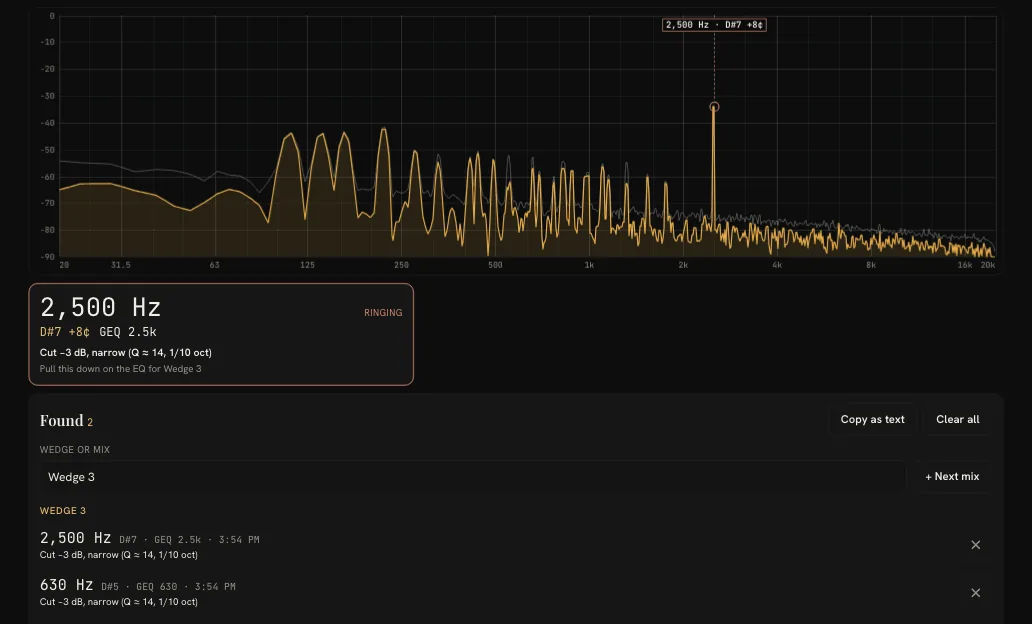
Pfeif einen Wedge mit dem Handy in der Hand ein. SpectraSense nennt die Frequenz, die pfeift, den Ton, den GEQ-Regler — und den Nachbarn, wenn sie zwischen zwei Bändern liegt — und schlägt eine schmale Absenkung für den Anfang vor. Jedes Pfeifen landet in einer Liste pro Wedge oder Mix, bereit zum Kopieren als Text. Kostenlos, im Browser, ohne Installation.
So funktioniert’s
Mikrofon erlauben und den Eingang wählen: das eingebaute Mikrofon, ein Messmikrofon oder ein USB-Interface vom Pult. Den Namen des Mixes eintippen — Wedge 3, IEM 2.
Dorthin, wo der Mund des Sängers sein wird, nicht an den Wedge. Musik aus, ungenutzte Mikrofone stumm — offen bleiben nur das Mikrofon und der Mix, den du einpfeifst.
Fängt es an zu pfeifen, markiert SpectraSense es: Frequenz, Ton, GEQ-Band und eine Absenkung für den Anfang. Zieh zuerst den Fader zurück — die Karte hält das letzte Pfeifen zum Ablesen fest.
Am EQ dieses Mixes absenken und für das nächste Pfeifen wieder hochziehen. Am Ende die Liste „Gefunden“ als Text ins Advance-Sheet oder eine Nachricht kopieren.
Funktionen
Ein Pfeifen wird nur markiert, wenn drei Tests 0,3 Sekunden lang zutreffen: eine schmale Spitze, ein einzelner Ton ohne Obertöne und ein Pegel, der steht oder wächst. Ein gesungener Ton mit seinen Obertönen bleibt unmarkiert.
Das nächste Band eines 31-Band-Grafik-EQs — und der Nachbar, wenn das Pfeifen zwischen zwei Bändern liegt: lieber beide ein bisschen als einen viel. Der Ton kommt mit Cent, z. B. D7 −7¢.
−3 dB und schmal, etwa 1/10 Oktave (Q ≈ 14). Kommt dasselbe Pfeifen wieder, weitere −3 dB, höchstens bis −9 dB — danach ist das Mikrofon oder der Wedge schlicht zu laut für den Raum.
Jedes Pfeifen mit Uhrzeit, Ton, Band, Absenkung und dem Wedge oder Mix, zu dem es gehört. Sie übersteht Stopp und Neuladen; „Als Text kopieren“ schickt sie weiter, ein Pfeifen pro Zeile.
Auf dem Handy steht die Antwortkarte oben, mit großer Frequenz, lesbar auf Armlänge, die andere Hand am Fader. Der Bildschirm bleibt an, solange es zuhört, und die App spricht 11 Sprachen.
Der Klang wird im Browser ausgewertet und verlässt das Gerät nie. Die Liste „Gefunden“ bleibt auf diesem Gerät; nur deine Anzeige- und Erkennungseinstellungen folgen deinem Konto.
Im Tool
Ehrliche Grenzen
FAQ
Nein. Es sagt dir, wo du absenken solltest — Frequenz, Ton, nächstes GEQ-Band und ein Vorschlag zum Absenken —, und du machst den Cut an deinem Pult. SpectraSense greift nie ins Pult ein.
Es ist für das Einpfeifen vor der Show gemacht, nicht für den Dauerbetrieb unter Musik. Ein gehaltener reiner Ton — ein Testoszillator, ein Pfiff, eine Flöte oder ein Synth-Pad mit wenig Obertönen — sieht genauso aus wie stehendes Feedback und wird markiert.
Ja. Halt das Handy dorthin, wo der Mund des Sängers sein wird — ans Mikrofon, nicht an den Wedge: Ein Handy-Mikrofon übersteuert lange vor einem Wedge. Tiefe Pfeiftöne um 100–300 Hz wirken auf dem Handy kleiner, als sie im Raum klingen, weil Handy-Mikrofone die Tiefen absenken; ein Messmikrofon oder ein USB-Interface liest sie besser.
Es markiert eine Frequenz nur, wenn drei Tests 0,3 Sekunden lang zugleich zutreffen: eine schmale Spitze deutlich über dem Spektrum drumherum, ein einzelner Ton ohne die Obertöne, die eine musikalische Note hat, und ein Pegel, der steht oder wächst. Ein Ton mit Obertönen bleibt unmarkiert; die Notenprüfung lässt sich abschalten.
Ein Startpunkt, so wie die meisten Techniker einpfeifen: −3 dB und schmal, etwa 1/10 Oktave (Q ≈ 14). Kommt dasselbe Pfeifen wieder, weitere −3 dB, höchstens bis −9 dB. Für einen grafischen EQ nennt es das nächste Band — und das Nachbarband, wenn das Pfeifen zwischen zwei Bändern liegt. Es ist ein Vorschlag, keine Einstellung.
Jedes Pfeifen, das SpectraSense bestätigt, mit Uhrzeit, Frequenz, Ton, GEQ-Band, Vorschlag zum Absenken und dem Namen des Wedges oder Mixes, den du gerade einpfeifst. Sie bleibt über Stopp und Neuladen erhalten, bis du sie leerst, und „Als Text kopieren“ legt sie in die Zwischenablage, ein Pfeifen pro Zeile. Sie bleibt nur auf diesem Gerät — nicht synchronisiert, nie hochgeladen.
Auf das eingebaute Mikrofon deines Geräts, ein Messmikrofon oder ein USB-Interface vom Pult — bei einem Interface mit mehreren Eingängen auf den ersten. Pegel sind dBFS, relativ zum Eingang, kein Schalldruck; für SPL nimm RoomSense.
Nein. Der Klang wird in deinem Browser ausgewertet; es wird kein Audio aufgenommen oder irgendwohin geschickt. Deine Anzeige- und Erkennungseinstellungen folgen deinem Konto; die Liste „Gefunden“ und der gewählte Eingang bleiben auf dem Gerät.
Ja. Kostenlos mit einem kostenlosen Squaresmile-Konto, das auch jedes andere kostenlose Squaresmile-Browser-Tool freischaltet. Es läuft auf Handy, Tablet und Laptop, ohne Installation, und spricht 11 Sprachen.
Wenn du so weit bist
Leg ein kostenloses Squaresmile-Konto an und du bist drin — ein Login schaltet SpectraSense und jede andere kostenlose Squaresmile-App frei.
Die Squaresmile-Suite
Alles, was mit „Kostenlos“ markiert ist, nutzt du sofort nach der Registrierung; Premium-Tools und Plugins kosten Geld. Mit einem Konto begleitet dich der ganze Werkzeugkasten von Gig zu Gig — die Browser-Tools ohne Installation und ohne App Store.
Showtag
 Show ClockPremium
Bühnen-Timer & Ablaufplan mit Crew-Sync in 3 s
Show ClockPremium
Bühnen-Timer & Ablaufplan mit Crew-Sync in 3 s
 Stage Plot GeneratorPremium
Bühnenplan, Input-Liste & DMX-Patch in einem Dokument
Stage Plot GeneratorPremium
Bühnenplan, Input-Liste & DMX-Patch in einem Dokument
 SetlistForgePremium
Setlists mit Timing, Tonarten & Tantiemen-Meldung
SetlistForgePremium
Setlists mit Timing, Tonarten & Tantiemen-Meldung
 RiderSmithPremiumBald verfügbar
Tech-Rider in 11 Sprachen, aus deinen Tools zusammengestellt
RiderSmithPremiumBald verfügbar
Tech-Rider in 11 Sprachen, aus deinen Tools zusammengestellt
Rig planen
 RF CoordinationKostenlos
Freie Funkmikrofon-Fenster für DE / UK / US / EU finden
RF CoordinationKostenlos
Freie Funkmikrofon-Fenster für DE / UK / US / EU finden
 PowerSenseKostenlos
Lasten pro Phase, Kabel-Check & Reserve am Verteiler
PowerSenseKostenlos
Lasten pro Phase, Kabel-Check & Reserve am Verteiler
 RoomSenseKostenlos
Akustik-Nachschlagewerk: Raummoden, SPL, LUFS & EQ
RoomSenseKostenlos
Akustik-Nachschlagewerk: Raummoden, SPL, LUFS & EQ
 MicSenseKostenlos
Mikrofon-Nachschlagewerk für Live — Daten, Frequenzgänge & Richtcharakteristiken
MicSenseKostenlos
Mikrofon-Nachschlagewerk für Live — Daten, Frequenzgänge & Richtcharakteristiken
Sinne trainieren
 SoundSensePremium
Gehörtraining für Tontechniker — 21 Module
SoundSensePremium
Gehörtraining für Tontechniker — 21 Module
 RiggingSenseKostenlos
Bridle- & Traversen-Statik, Schritt für Schritt erklärt
RiggingSenseKostenlos
Bridle- & Traversen-Statik, Schritt für Schritt erklärt
Studio & Vorbereitung
 ClickSmithKostenlos
Aus jedem Song einen L/R-Click-Track machen (WAV)
ClickSmithKostenlos
Aus jedem Song einen L/R-Click-Track machen (WAV)
 BPM ForgeKostenlos
Tap-Tempo, Metronom, Stimmgerät & Setlists pro Song
BPM ForgeKostenlos
Tap-Tempo, Metronom, Stimmgerät & Setlists pro Song
 PitchSenseKostenlos
Hz ↔ Note, Cent-Anzeige & Referenztöne
PitchSenseKostenlos
Hz ↔ Note, Cent-Anzeige & Referenztöne
 TempoSenseKostenlos
Hört das Tempo — Live-BPM, ÷2 / ÷4 / ÷8, Delay-Zeiten & MIDI-Out
TempoSenseKostenlos
Hört das Tempo — Live-BPM, ÷2 / ÷4 / ÷8, Delay-Zeiten & MIDI-Out
 LoudSenseKostenlos
LUFS, True Peak & Clips für jede Datei — Urteil pro Plattform, nichts wird hochgeladen
LoudSenseKostenlos
LUFS, True Peak & Clips für jede Datei — Urteil pro Plattform, nichts wird hochgeladen
Desktop & Plugins


