Premium-Tool Stage-Timer · Ablaufplan

Stage-Timer und Ablaufplan für Live-Events

Die Bühnenuhr, nach der die ganze Crew fährt. Die Curfew bleibt stehen, wenn ihr spät dran seid. 49 € einmalig, kein Abo.

Mitlesen ohne Konto Derselbe Countdown auf jedem Gerät Läuft offline, einmal geladen
Die Operator-Ansicht von Show Clock auf einem Laptop: ein Countdown-Ring in den letzten Sekunden des Einlasses, darunter der nächste Slot, daneben der Ablauf des Abends — Einlass LIVE, die Vorband als Nächstes.
Ein Crew-Handy mit einem Show-Clock-Link: der Umbau als Countdown-Ring, die Uhrzeit, als Nächstes um 21:00 das Headliner-Set und darunter der Ablauf — ohne Konto, ohne App.
~3 s
bis die Crew-Links nachziehen
3
Uhrmodi
CSV · JSON
Import — Export auch als iCal
PWA
Läuft offline, einmal geladen

Alles, was die Show braucht

Eine Uhr für die ganze Produktion.

Von Einlass bis Curfew — getimt, farbcodiert und auf jedem Bildschirm im Haus gleich.

Die Curfew bleibt stehen

Curfew, Einlass, Übertragung und jeder Slot mit Feste Zeit bleiben, wo sie sind, wenn ihr spät dran seid. Die Uhr zeigt „+4:00 über Curfew“ oder „2:00 unter Curfew“, und ein überzogenes Set zählt als +mm:ss weiter.

Crew-Links ohne Konto

Ein Link pro Zeitplan für Producer, Crew / Technik, Band / Gast oder Artist — du bestimmst, ob er die Live-Uhr, Rider und Cue-Notizen zeigt. Wer ihn öffnet, ist nach wenigen Sekunden auf Stand. Freigabe beenden schaltet ihn ab.

Verspätung mit einem Tipp

Verschieb den Zeitplan um eine oder fünf Minuten; alle späteren Slots und jeder Crew-Bildschirm ziehen mit. Nächster Slot lässt die geplante Zeit durchgestrichen neben dem echten Start stehen. Jeder Zeitplan hat seine eigene Verspätung.

Drei Uhrmodi

Ein Slot läuft als Uhrzeit (darunter „↓ 12:34 bis Headliner“), als Countdown oder als Count-Up. Deine Wahl gilt auch für die nächsten Slots; ein Slot kann seinen eigenen Modus haben.

Überall derselbe Countdown

Jedes Gerät läuft auf der Uhr des Servers. Laptop am FOH, zweites iPad und Crew-Handys zeigen dieselben Zahlen — auch wenn ein Laptop aus dem Ruhezustand kommt oder ein Handy mitten im Set dazukommt.

Über Nacht, mehrtägig, Zeitzonen

Jeder Zeitplan hat ein Showdatum und eine Zeitzone. Slots nach Mitternacht gehören zur selben Shownacht, Festivals laufen über mehrere Tage, und in der Nacht der Zeitumstellung läuft keine Stunde doppelt.

Artist-Anzeige & Bühnennachrichten

Der Artist-Link zeigt den Act auf der Bühne, einen großen Countdown und die Uhrzeit — sonst nichts. Schick „5 Min.“, „Zum Ende kommen“, „Zugabe OK?“, „Letzter Song“ oder deinen eigenen Text; er bleibt stehen, bis du ihn löschst.

Blackout, OBS, Bühnenwand

Blackout (B) schaltet jeden Publikumsbildschirm schwarz, während du weiterarbeitest. Ein Share-Link mit &obs=1 ist eine transparente Browserquelle für OBS oder vMix. Eine Multi-Stage-Wand zeigt 2–5 Bühnen auf einem Bildschirm.

Stream Deck, Companion, OSC

Ein geheimer Steuerlink pro Zeitplan: nächster und vorheriger Slot, ± Minuten, zurück in den Zeitplan, Cue, Blackout und Bühnennachrichten aus Bitfocus Companion, einem OSC-Controller, TouchDesigner oder einem Skript. Ein Druck kommt nach etwa 1–2 s an.

Einfügen, importieren, exportieren

Den Zeitplan aus der Veranstalter-Mail oder dem Chat einfügen, in der Übersicht prüfen, übernehmen. Import aus CSV und JSON; Export als CSV, JSON, iCal oder PDF. Falschen Slot gelöscht? Rückgängig, auch am Handy.

Offline, wach, bereit für den Beamer

Einmal geladen, läuft es ohne Netz und synchronisiert, sobald es wieder da ist. Wake Lock hält den Bildschirm an. Die Projektor-Ansicht (P) zeigt große Ziffern und blendet Ablaufplan und Bedienelemente aus.

Wetter & Sonnenuntergang

Für Open-Airs: aktuelles Wetter und Sonnenuntergang am Venue, sobald du einen Standort setzt. Die Koordinaten bleiben in deinem Konto und landen nie in Share-Links.

Im Tool

Das sieht die Crew.

Direkt aus der Operator-Ansicht — das echte Tool, kein Mockup.
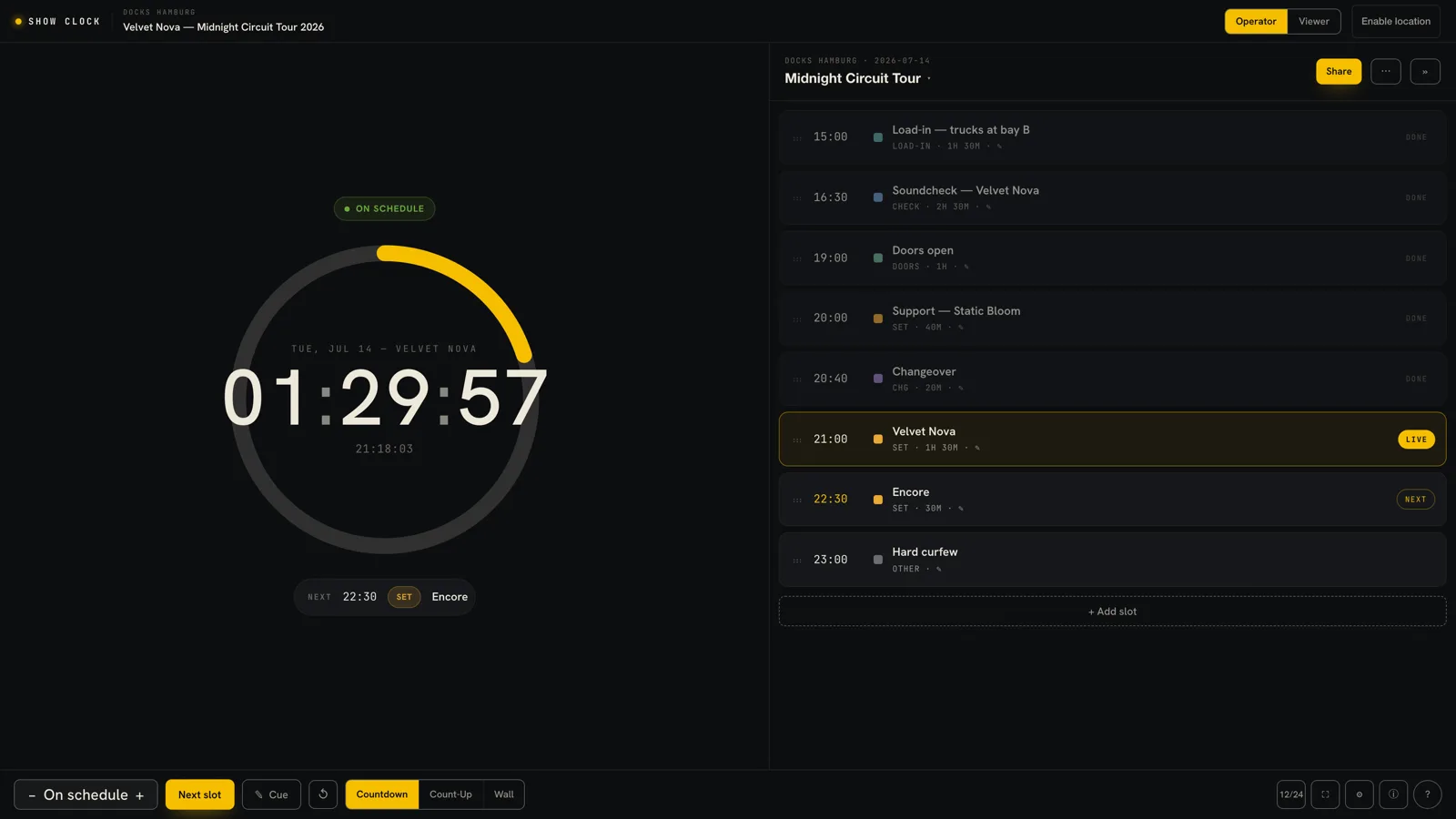
Die Operator-Ansicht von Show Clock: ein großer 01:11:54-Countdown-Ring für Velvet Nova mit ON-SCHEDULE-Status, darunter der nächste Slot (22:30 Encore), daneben der Ablaufplan des Abends — Load-in, Soundcheck, Einlass, Support-Set und Umbau erledigt, das Headline-Set um 21:00 LIVE, die Zugabe NEXT und die harte Curfew um 23:00 als FIXED markiert. Unten die Leiste mit Verspätungs-Stepper, Nächster Slot, Cue, den Uhr-Modi, Projektor, Blackout und Show-Steuerung (englische Oberfläche).
Die Operator-Ansicht: links der Countdown, rechts der komplette Ablaufplan des Abends.
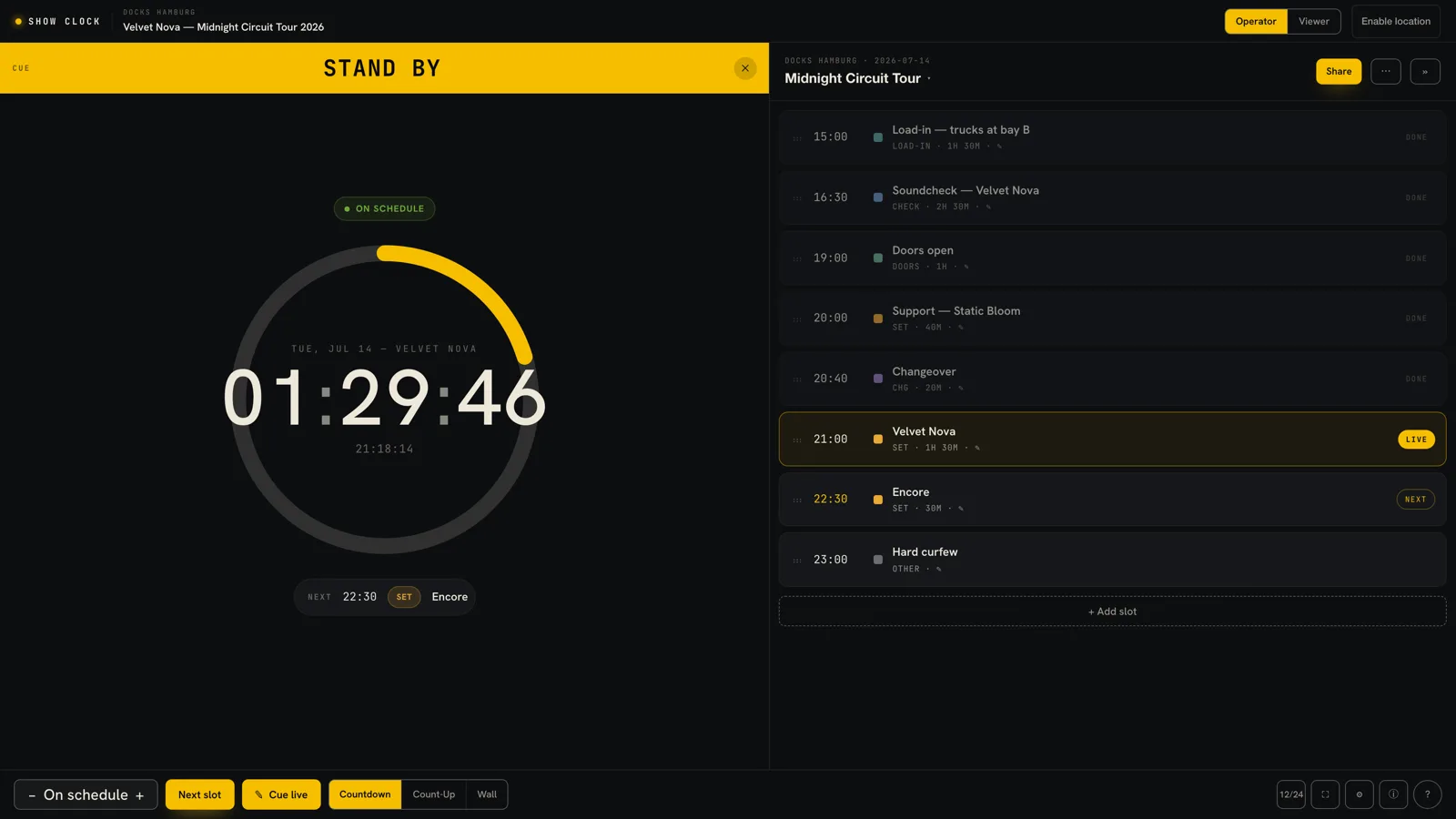
Ein bildschirmbreites gelbes STAND-BY-Cue-Banner am oberen Rand von Show Clock, während der Countdown weiterläuft und der Button Cue live in der unteren Leiste leuchtet (englische Oberfläche).
Die Bühne mit einem Tipp cuen — ein bildschirmbreites STAND-BY-Banner auf jedem Bildschirm.

Ablaufplan

Jeder Slot, auf die Sekunde getimt.

Ablaufplan6 Slots · 18:30–22:00
18:30 Einlass Einlass
19:00 Set Saint Avenue 45:00
20:00 Umbau Umbau Headliner 15:00
20:15 Set INDIGO LIONS 75:00
21:45 Curfew Harte Curfew
22:00 Abbau Load-out

Der Zeitplan fährt die Uhr.

Den Abend anlegen — Einlass, Opener, Umbauten, Headliner, Curfew — und Show Clock fährt ihn. Der laufende Slot ist hervorgehoben, vergangene Slots werden blasser, und der nächste bleibt immer im Blick.

  • Jeder Slot-Typ hat seine eigene Farbe, dieselbe wie im Tool — Sets in Amber, Umbauten in Violett, Pausen in Kupfer, Einlass in Grün, Soundcheck in Blau, Curfew in Rot.
  • Countdowns, Alarme, Notizen, Rider-Dateien und Weblinks hängen direkt am Slot.
  • Countdown-Slots mit Dauer schalten von selbst weiter; von Hand geht es mit „Nächster Slot“ vor und mit Shift+N zurück.

Master & Viewer

Ein Link. Alle auf derselben Zeit.

Multi-Stage-Wand

Alle Bühnen des Festivals auf einem Bildschirm.

Stell 2–5 Bühnen nebeneinander – auf einen Fernseher, einen Beamer oder ein Tablet im Querformat am Platz des Stage-Managements. Jede Bahn ist der Share-Link einer Bühne und zieht in wenigen Sekunden nach: Du siehst auf einen Blick, welche Bühne ins Rutschen kommt.

Die Multi-Stage-Wand von Show Clock auf einem 1080p-Bildschirm: vier Bahnen – Main Stage, Tent, Forest Stage und Harbour Club – unter einer gemeinsamen Uhr mit 18:41:27. Die Main Stage zeigt Velvet Nova mit 24:33 Restzeit, „Running late +5 min“ und „+3:00 over Curfew“ in Rot; im Tent zählt der Umbau seine letzten 01:32 in Orange; das Set auf der Forest Stage läuft +02:27 über die Zeit, in Rot; der Harbour Club wartet, noch 23:32 bis Einlass. Jede Bahn listet ihre nächsten drei Slots mit Uhrzeit.
Die echte Wand mit vier Beispiel-Bühnen (hier auf Englisch): verspätet, überzogen und in Bereitschaft – auf einen Blick.

Jetzt, Countdown, die nächsten drei

Jede Bahn zeigt den Act auf der Bühne, einen großen Countdown bis zum Ende seines Slots und die nächsten drei Slots mit Uhrzeit. Eine Bühne, die noch nicht angefangen hat, zählt bis zu ihrem ersten Slot herunter.

Verspätung und Curfew pro Bühne

Jede Bahn zeigt die Verspätung ihrer Bühne („Verspätung +5 Min“) und wie weit sie über oder unter der nächsten festen Zeit liegt, etwa dem Curfew. Ein überzogenes Set zählt rot nach oben, und bei einem Slotwechsel oder beim Überziehen blinkt die Bahn auf.

Jede Bühne behält ihren Operator

Eine Bahn ist der Share-Link einer Bühne – dein eigener Zeitplan oder einer, den dir jemand anderes geschickt hat. Jede Bühne fährt ihren eigenen Zeitplan mit eigener Verspätung; die Wand zeigt nur an: stumm, ohne Knöpfe, niemand kann von ihr aus eine Show fahren.

Ein Link für den Bildschirm

Der Link der Wand öffnet sich in jedem Browser, ohne Konto und ohne Installation. Ihre Uhr läuft auf der Zeit des Servers, auch wenn die Uhr des Venue-Fernsehers falsch geht; Blackout, Cues und Crew-Nachrichten kommen in den Bahnen an, und geänderte Bahnen laden den Bildschirm binnen einer Minute neu.

Teil den Zeitplan jeder Bühne, dann Teilen ▸ Multi-Stage-Wand ↗: Wand benennen, 2–5 Bahnen wählen und den Link der Wand auf dem Bildschirm öffnen. Eine Wand anlegen braucht die Show-Clock-Lizenz – zuschauen nie.

Wer damit fährt

Gebaut für alle, die nach der Uhr fahren.

Front of House

Der Countdown bis zur Curfew auf einem freien Bildschirm — und wie weit ihr drüber oder drunter seid, sobald es rutscht.

Stage-Management

Umbauten auf die Sekunde, „Nächster Slot“, wenn ein Act runterkommt, und die geplante Zeit neben der echten.

Festivals

Ein Zeitplan pro Bühne und Tag, jeder mit eigener Verspätung — und eine Wand mit allen Bühnen auf einem Bildschirm.

Konferenzen & AV

Ein Countdown pro Vortrag, der das Überziehen hochzählt, und Bühnennachrichten auf dem Pultmonitor über den Artist-Link.

Kirchen & Gemeinden

Der Ablauf des Gottesdiensts auf dem Bildschirm vorn — und das Team liest auf dem eigenen Handy mit.

Broadcast & Studio

Broadcast-Slots sind feste Zeiten; Segment-Countdowns gehen in OBS oder vMix, und der Ablaufplan lässt sich fürs Protokoll exportieren.

Drei Schritte

Vom Advance zur Show in Minuten.

01

Ablaufplan bauen

Slots eintippen, den zugeschickten Zeitplan einfügen oder CSV / JSON importieren. Showdatum und Zeitzone einmal setzen.

02

Uhr fahren

Uhrzeit, Countdown oder Count-Up. „Nächster Slot“, wenn ein Act runterkommt; + tippen, wenn ihr spät dran seid — die Curfew bleibt stehen.

03

Mit der Crew teilen

Link schicken oder QR-Code zeigen. Jedes Handy ist nach wenigen Sekunden auf Stand — ohne Konto, ohne App.

49 € einmalig über Gumroad

Ein Kauf, kein Abo, keine Seat-Lizenzen. Die Lizenz schaltet Show Clock in deinem Squaresmile-Konto frei — wer mitliest, braucht nichts.

Auf Gumroad kaufen

Widerruf und Erstattung: Die AGB (§ 7) beschreiben das gesetzliche 14-tägige Widerrufsrecht für Verbraucher und wann es bei digitalen Produkten vorzeitig erlischt. Schreib dafür an support@squaresmile.de.

Vor dem Kauf

Was du bekommst — und was du brauchst.

Erst ausprobieren

Eine Testversion für den Operator gibt es nicht. Die geteilte Beispielansicht zeigt, was Crew und Band sehen; die Operator-Seite öffnet sich, sobald die Lizenz in deinem Konto ist.

Wer ein Konto braucht

Du: ein kostenloses Squaresmile-Konto, um die Lizenz zu aktivieren und die Uhr zu fahren. Wer mitliest, braucht keins — ein Share-Link öffnet sich in jedem Browser.

Wo es läuft

Im Browser und als installierbare App auf Handy, Tablet, Laptop und Beamer. Einmal geladen, läuft es offline; Crew-Links brauchen Netz, um sich zu aktualisieren.

Deine eigenen Geräte

Zeitpläne synchronisieren sich zwischen deinen angemeldeten Geräten, einer nach dem anderen, und ein kleines Badge sagt, wenn der Sync hinterherhängt. Design, Textgröße und Projektor-Ansicht bleiben pro Gerät.

Links und Grenzen

Ein Share-Link wird erst gelöscht, wenn beides gilt: 90 Tage keine Änderung, und die Show ist seit mehr als 30 Tagen vorbei. Für einen Zeitplan ohne Showdatum oder einen, der sich täglich wiederholt, reichen die 90 Tage. Bis zu 50 Share-Links pro Konto; Rider-Dateien bis 10 MB pro Datei.

Wenn ein Link enden soll

„Freigabe beenden“ stoppt einen Link innerhalb von Sekunden. Ein gestoppter, abgelaufener oder vertippter Link sagt das auch — er zeigt nie eine alte Uhr, als wäre sie live.

Gut zu wissen

Häufige Fragen.

Was ist Show Clock?

Show Clock ist eine Bühnenuhr mit Ablaufplan für Live-Shows. Du baust den Abend — Einlass, Sets, Umbauten, Curfew —, und die Uhr zeigt die Zeit, zählt den laufenden Slot runter oder hoch, sagt dir, wie weit ihr über oder unter der Curfew seid, und bringt die Crew per Share-Link auf dieselbe Uhr.

Brauchen Crew und Band ein Konto oder eine App?

Nein. Ein Share-Link öffnet sich in jedem Browser; wer mitliest, braucht weder Konto noch Installation. Du als Operator brauchst ein kostenloses Squaresmile-Konto mit der Show-Clock-Lizenz, um die Uhr zu fahren und Links zu erstellen.

Spricht Show Clock die Sprache meiner Crew?

Ja — elf Sprachen: Deutsch, Englisch, Spanisch, Französisch, Italienisch, Japanisch, Koreanisch, Niederländisch, Polnisch, Portugiesisch und Chinesisch. Operator-App, Crew- und Band-Links, Artist-Anzeige und Multi-Stage-Wand folgen der Kontosprache jeder einzelnen Person: Wer aus dem Ausland mitliest, sieht deinen Ablaufplan in der eigenen Sprache (ohne Konto in der Sprache des Browsers). Auch Vorlagen für Bühnennachrichten wie „Zum Ende kommen“ erscheinen in der Sprache dessen, der hinschaut.

Zeigt jeder Bildschirm dieselbe Zeit?

Ja. Jedes Gerät läuft auf der Uhr des Servers statt auf der eigenen. Laptop am FOH, zweites iPad und Crew-Handys zeigen denselben Countdown — auch wenn ein Laptop aus dem Ruhezustand kommt oder ein Handy den Link mitten im Set öffnet. Crew-Links übernehmen deine Änderungen innerhalb weniger Sekunden.

Was passiert, wenn die Show spät dran ist?

Tipp auf +, um den Zeitplan als verspätet zu markieren; alle späteren Slots und jeder Crew-Bildschirm ziehen mit. Curfew, Einlass, Übertragung und jeder Slot mit Feste Zeit bewegen sich nie — die Verspätung verschiebt die Slots davor, und die Uhr zeigt, wie weit ihr über oder unter der Curfew seid. Die Verspätung gehört zu diesem Zeitplan und ist am nächsten Showtag wieder weg.

Klappt das mit Shows nach Mitternacht, Festivals und anderen Zeitzonen?

Ja. Jeder Zeitplan hat ein Showdatum und eine Zeitzone. Slots nach Mitternacht gehören zur selben Shownacht, ein Festival kann über mehrere Tage laufen, und die Nacht der Zeitumstellung ist abgedeckt — keine Stunde läuft doppelt. Crew in einer anderen Zeitzone sieht die Zeiten des Venues, mit Zeitzone beschriftet.

Wie kommt mein Zeitplan rein — und wieder raus?

Füg den Zeitplan aus der Veranstalter-Mail oder dem Chat ein und prüf ihn in einer Übersicht, bevor irgendetwas übernommen wird, oder importiere CSV bzw. JSON. Exportieren kannst du als CSV, JSON und iCal (.ics) oder drucken / als PDF speichern. Kalenderdateien lassen sich exportieren, aber nicht importieren.

Wie funktionieren Warnung und Überziehen?

Eine Warnzeit für die ganze Show (5 Minuten, solange du nichts änderst) schaltet die Uhr in den letzten Minuten vor dem nächsten Slot auf ihre Warnfarbe. Läuft ein Set über sein Ende hinaus, zählt die Uhr das Überziehen als +mm:ss hoch, statt bei null stehen zu bleiben.

Kann ich es mit Stream Deck, Companion oder OSC steuern?

Ja. Jeder Zeitplan kann einen geheimen Steuerlink bekommen. Bitfocus Companion (für ein Stream Deck), ein OSC-Controller über Companion, TouchDesigner oder ein Skript können zum nächsten oder vorherigen Slot schalten, die Verspätung ändern, zurück in den Zeitplan gehen, cuen, Blackout schalten und Bühnennachrichten schicken; ein Druck kommt nach etwa ein bis zwei Sekunden an. Tastenkürzel gehen auch über eine Hotkey-Aktion am Stream Deck.

Kann ich die Uhr dem Artist, im Stream oder auf mehreren Bildschirmen zeigen?

Der Artist-Link zeigt nur den Act auf der Bühne, einen großen Countdown, die Uhrzeit und deine Bühnennachrichten. Ein Share-Link mit &obs=1 ist eine transparente Browserquelle für OBS oder vMix. Die Projektor-Ansicht (P) bringt große Ziffern auf einen freien Bildschirm, eine Multi-Stage-Wand zeigt 2–5 Bühnen nebeneinander, und Blackout (B) schaltet jeden Publikumsbildschirm auf einmal schwarz.

Sehe ich alle Bühnen eines Festivals auf einem Bildschirm?

Ja, bis zu fünf. Die Multi-Stage-Wand stellt 2–5 Bühnen nebeneinander, auf einen Fernseher, einen Beamer oder ein Tablet im Querformat: pro Bühne der Act auf der Bühne, ein großer Countdown, die nächsten drei Slots, die Verspätung und wie weit die Bühne über oder unter ihrer nächsten festen Zeit liegt. Sie zeigt nur an – jede Bühne fährt weiter ihren eigenen Zeitplan –, und der Link der Wand öffnet sich ohne Konto. Eine Wand anlegen braucht die Show-Clock-Lizenz.

Funktioniert es ohne Internet?

Einmal geladen, ja: Uhr, Ablaufplan und deine Änderungen laufen weiter, und die installierte App startet offline in unter zwei Sekunden. Änderungen synchronisieren sich, sobald das Netz zurück ist. Crew-Links brauchen Netz, um sich zu aktualisieren; ein Handy, das den Live-Link einmal geöffnet hat, öffnet ihn offline mit dem letzten empfangenen Stand. Für ein Venue ganz ohne Empfang gibt es einen Offline-Link (Schnappschuss) — er öffnet sich offline, aktualisiert sich aber nie.

Gibt es eine Testversion?

Eine Testversion für den Operator gibt es nicht. Die geteilte Beispielansicht zeigt, was Crew und Band auf dem Handy sehen; die Operator-Seite öffnet sich, sobald die Lizenz in deinem Squaresmile-Konto ist.

Ist es ein Abo?

Nein. 49 €, ein Kauf über Gumroad, aktiviert in deinem Squaresmile-Konto. Zu Widerruf und Erstattung: Die AGB (§ 7) beschreiben das gesetzliche 14-tägige Widerrufsrecht für Verbraucher und wann es bei digitalen Produkten vorzeitig erlischt. Schreib dafür an support@squaresmile.de.

Der ganze Abend auf einer Uhr.

Show Clock öffnen, den Ablaufplan bauen und die ganze Crew auf dieselbe Zeit bringen.

Die Squaresmile-Suite

Mehr Tools auf Squaresmile — ein kostenloses Konto

Alles, was mit „Kostenlos“ markiert ist, nutzt du sofort nach der Registrierung; Premium-Tools und Plugins kosten Geld. Mit einem Konto begleitet dich der ganze Werkzeugkasten von Gig zu Gig — die Browser-Tools ohne Installation und ohne App Store.

Showtag

Rig planen

Sinne trainieren

Studio & Vorbereitung

Desktop & Plugins

Design

Dieses Tool bleibt vorerst dunkel — deine Wahl gilt überall sonst.